Domain bilderschau.de kaufen?
Wir ziehen mit dem Projekt
bilderschau.de um.
Sind Sie am Kauf der Domain
bilderschau.de interessiert?
domain@kv-gmbh.de · 0541-91531010
Domain bilderschau.de kaufen?
Wie erstelle ich eine solche Grafik in Word?
Um eine Grafik in Word zu erstellen, kannst du entweder die integrierten Formen und Linien verwenden oder eine Grafikdatei einfügen. Klicke auf "Einfügen" in der Menüleiste und wähle entweder "Formen" oder "Bilder" aus. Du kannst dann die gewünschte Form oder Grafik auswählen und sie in dein Dokument einfügen. Anschließend kannst du die Grafik nach Belieben anpassen und formatieren. **
Wie kann ich ein Word Dokument als Grafik speichern?
Um ein Word-Dokument als Grafik zu speichern, kannst du es zuerst als PDF exportieren. Anschließend kannst du das PDF in ein Bild umwandeln, indem du einen PDF-zu-Bild-Konverter verwendest. Es gibt auch die Möglichkeit, in Word einen Screenshot des Dokuments zu machen und diesen als Bild zu speichern. Eine weitere Option ist, das Word-Dokument als Webseite zu speichern und dann den Inhalt als Bild zu erfassen. Es gibt also verschiedene Möglichkeiten, ein Word-Dokument als Grafik zu speichern, je nachdem welche Methode für dich am besten geeignet ist. **


Ähnliche Suchbegriffe für Word Embeddings
Top-Angebote
Produkte zum Begriff Word Embeddings:
-
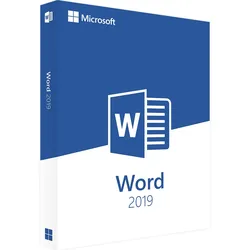
Microsoft Word 2019Microsoft Word 2019: das effiziente Programm für die Textverarbeitung Texte am Computer zu erstellen, zählt sowohl für Privatpersonen als auch für Büroangestellte zu den alltäglichen Aufgaben. Im privaten Bereich ist dies beispielsweise notwendig, um Geburtstagseinladungen zu schreiben, um Leistungen bei einer Versicherung einzufordern oder um ein Abonnement zu kündigen. Geschäftliche Anwender erstellen Rechnungen oder verfassen Verträge. Für all diese Aufgaben ist ein hochwertiges Textverarbeitungsprogramm notwendig. Microsoft Word 2019 eignet sich dafür hervorragend. Bei dieser Version handelt es sich um kein Abo. Wenn Sie die Lizenz einmal erworben haben, können Sie sie so lange verwenden, wie Sie es wünschen. Texte erstellen und mit grafischen Inhalten anreichern In vielen Fällen ist es sinnvoll, nicht nur reinen Text zu verwenden, sondern auch verschiedene grafische Inhalte. Wenn...84,99 €*Versand: 0,00 €Sichere Weiterleitung zum Anbieter
-
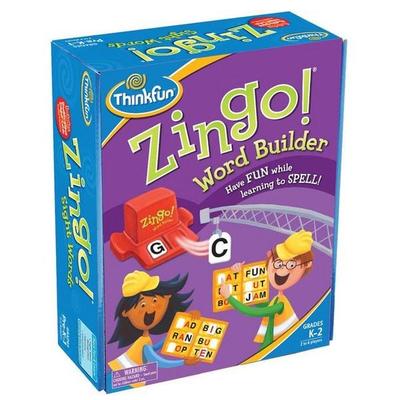
Zingo! Word BuilderThis Word-building Version Of Zingo! Is The Perfect Confidence Booster For Early Readers! Ideal For Players Who Are Just Learning How To Put Letters Together To Form Wors, It's Great For Teaching Spelling And Vocabulary. With Two Levels Of Play,...25,99 €*Versand: 0,00 €Sichere Weiterleitung zum Anbieter


-
Wie kann ich eine Grafik in einem Textfeld in Word verschieben?
Um eine Grafik in einem Textfeld in Word zu verschieben, klicken Sie zuerst auf die Grafik, um sie auszuwählen. Dann können Sie den Mauszeiger über die Grafik bewegen, bis er sich in einen Vierfachpfeil verwandelt. Halten Sie die linke Maustaste gedrückt und ziehen Sie die Grafik an die gewünschte Position innerhalb des Textfeldes. Lassen Sie die Maustaste los, um die Grafik an der neuen Position zu platzieren. **
-
Kann man den Abstand zwischen Grafik und Text in Word ändern?
Ja, man kann den Abstand zwischen Grafik und Text in Word ändern. Dazu kann man die Optionen für den Textumbruch verwenden, um den Abstand anzupassen. Man kann entweder den Text um die Grafik herumfließen lassen oder den Abstand manuell einstellen. **
-
Wie kann ich eine Excel-Tabelle fehlerfrei als Grafik in Word einfügen?
Um eine Excel-Tabelle fehlerfrei als Grafik in Word einzufügen, kannst du die Tabelle in Excel markieren und dann die Funktion "Kopieren" verwenden. Anschließend öffnest du Word und fügst die Tabelle als "Bild einfügen" ein. Dadurch wird die Tabelle als statisches Bild in Word eingefügt und eventuelle Formatierungs- oder Darstellungsfehler werden vermieden. **
-
Mit welchem Word öffnet sich das Word-Dokument?
Das Word-Dokument öffnet sich normalerweise mit dem Programm Microsoft Word. Es kann auch mit anderen Textverarbeitungsprogrammen geöffnet werden, die das .doc- oder .docx-Format unterstützen. **

Was sind die typischen Merkmale eines Ateliers und wie unterscheiden sie sich je nach künstlerischer Disziplin wie Malerei, Skulptur, Fotografie oder Design?
Ein Atelier ist ein Arbeitsraum, der speziell für künstlerische Tätigkeiten wie Malerei, Skulptur, Fotografie oder Design konzipiert ist. Typische Merkmale eines Ateliers sind große Arbeitsflächen, viel Tageslicht, Stauraum für Materialien und Werkzeuge sowie eine inspirierende Atmosphäre. In einem Malerei-Atelier finden sich oft Staffeleien, Farbpaletten und Pinsel, während in einem Skulptur-Atelier Werkbänke, Ton oder Stein und Werkzeuge wie Meißel und Hammer zu finden sind. Fotografie-Ateliers verfügen über Hintergründe, Beleuchtung und Ausrüstung wie Kameras und Objektive, während Design-Ateliers oft mit Computern, Modellbauwerkzeugen und Materialproben ausgestattet sind. **
Wie setze ich den Cursor nach dem Einfügen einer Grafik in Word ans Blattende?
Um den Cursor ans Blattende zu setzen, nachdem du eine Grafik in Word eingefügt hast, kannst du entweder die Tastenkombination "Strg + Ende" verwenden oder einfach ans Ende des Dokuments scrollen. Alternativ kannst du auch den Befehl "Bearbeiten" in der Menüleiste auswählen und dann "Ans Ende" anklicken. **
Top-Angebote
Produkte zum Begriff Word Embeddings:
-
Asmodée Word by word (2 - 12 Spieler)In "Parola per Parola" wechseln sich zwei Gruppen ab, um eine Parole zu finden, die mit einer Datenkategorie übereinstimmt. Die Buchstaben, die für jede Parole verwendet werden, ermöglichen es der Gruppe, die Kakteen auf der anderen Seite des Spielfelds zu spinnen. Um zu gewinnen, muss eine Gruppe 5 Kakteen aus der Tabelle einfügen. Ein Partyspiel für 2 bis 12 Spieler mit sehr einfachen Regeln! Inhalt: 208 Karten Kategorie (416 Kategorien), 1 Sanduhr (30 Sekunden), 1 Marker Erste Gruppe, 17 Buchstabenplättchen Kaktus, 1 Spielbrett, 1 Regelwerk.27,13 €*Versand: 3,00 €Sichere Weiterleitung zum Anbieter
-
Word FeverDie Herausforderung Ist Klar: Ein Thema. Ein Buchstabe. Und Ein Wort, Das Dazu Passt. Finde Schnell Eine Lösung Und Sei Der Erste, Der Den Buzzer Drückt. Je Schneller Du Antwortest, Desto Mehr Punkte Kannst Du Gewinnen.„nennt Etwas, Das Vor 100...32,50 €*Versand: 0,00 €Sichere Weiterleitung zum Anbieter
-
Wie erstelle ich eine solche Grafik in Word?
Um eine Grafik in Word zu erstellen, kannst du entweder die integrierten Formen und Linien verwenden oder eine Grafikdatei einfügen. Klicke auf "Einfügen" in der Menüleiste und wähle entweder "Formen" oder "Bilder" aus. Du kannst dann die gewünschte Form oder Grafik auswählen und sie in dein Dokument einfügen. Anschließend kannst du die Grafik nach Belieben anpassen und formatieren. **
-
Wie kann ich ein Word Dokument als Grafik speichern?
Um ein Word-Dokument als Grafik zu speichern, kannst du es zuerst als PDF exportieren. Anschließend kannst du das PDF in ein Bild umwandeln, indem du einen PDF-zu-Bild-Konverter verwendest. Es gibt auch die Möglichkeit, in Word einen Screenshot des Dokuments zu machen und diesen als Bild zu speichern. Eine weitere Option ist, das Word-Dokument als Webseite zu speichern und dann den Inhalt als Bild zu erfassen. Es gibt also verschiedene Möglichkeiten, ein Word-Dokument als Grafik zu speichern, je nachdem welche Methode für dich am besten geeignet ist. **
-
Wie kann ich eine Grafik in einem Textfeld in Word verschieben?
Um eine Grafik in einem Textfeld in Word zu verschieben, klicken Sie zuerst auf die Grafik, um sie auszuwählen. Dann können Sie den Mauszeiger über die Grafik bewegen, bis er sich in einen Vierfachpfeil verwandelt. Halten Sie die linke Maustaste gedrückt und ziehen Sie die Grafik an die gewünschte Position innerhalb des Textfeldes. Lassen Sie die Maustaste los, um die Grafik an der neuen Position zu platzieren. **
-
Kann man den Abstand zwischen Grafik und Text in Word ändern?
Ja, man kann den Abstand zwischen Grafik und Text in Word ändern. Dazu kann man die Optionen für den Textumbruch verwenden, um den Abstand anzupassen. Man kann entweder den Text um die Grafik herumfließen lassen oder den Abstand manuell einstellen. **
Ähnliche Suchbegriffe für Word Embeddings
-
Microsoft Word 2019Microsoft Word 2019: das effiziente Programm für die Textverarbeitung Texte am Computer zu erstellen, zählt sowohl für Privatpersonen als auch für Büroangestellte zu den alltäglichen Aufgaben. Im privaten Bereich ist dies beispielsweise notwendig, um Geburtstagseinladungen zu schreiben, um Leistungen bei einer Versicherung einzufordern oder um ein Abonnement zu kündigen. Geschäftliche Anwender erstellen Rechnungen oder verfassen Verträge. Für all diese Aufgaben ist ein hochwertiges Textverarbeitungsprogramm notwendig. Microsoft Word 2019 eignet sich dafür hervorragend. Bei dieser Version handelt es sich um kein Abo. Wenn Sie die Lizenz einmal erworben haben, können Sie sie so lange verwenden, wie Sie es wünschen. Texte erstellen und mit grafischen Inhalten anreichern In vielen Fällen ist es sinnvoll, nicht nur reinen Text zu verwenden, sondern auch verschiedene grafische Inhalte. Wenn...84,99 €*Versand: 0,00 €Sichere Weiterleitung zum Anbieter
-
Zingo! Word BuilderThis Word-building Version Of Zingo! Is The Perfect Confidence Booster For Early Readers! Ideal For Players Who Are Just Learning How To Put Letters Together To Form Wors, It's Great For Teaching Spelling And Vocabulary. With Two Levels Of Play,...25,99 €*Versand: 0,00 €Sichere Weiterleitung zum Anbieter
-
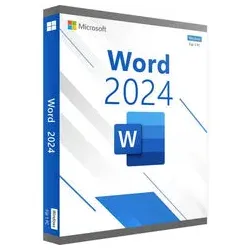
MICROSOFT WORD 2024Holen Sie sich Original Microsoft Word 2024 online Kaufen Sie Microsoft Word 2024 als eigenständige Anwendung und erstellen Sie professionelle Dokumente mit einer Dauerlizenz ohne monatliches oder jährliches Abonnement. Microsoft Word 2024: Lizenzübersicht Prüfen Sie die wichtigsten Produktdetails, bevor Sie Ihre Word 2024 Lizenz kaufen: Produkt: Microsoft Word 2024 Plattform: Kompatibler Windows-PC Geräte: Installation auf einem Windows-Computer Anwendung: Vollständige Desktopversion von Microsoft Word Lizenztyp: Dauerlizenz mit einmaliger Zahlung Abonnement: Keine monatlichen oder jährlichen Gebühren Aktivierung: Gültiger Microsoft Word 2024 Key Lieferung: Ausschließlich als digitaler Sofort-Download E-Mail-Lieferung: Downloadlink, Produktschlüssel und Installationsanleitung per E-Mail Betriebssystem: Kompatibel mit Windows 10 und Windows 11 Sprachen: Mehrere unterstützte Sprachen verfügbar Support: Hilfe beim Download, bei der Installation und Aktivierung Microsoft Word 2024: Kernfunktionen Nach Abschluss des Microsoft Word 2024 Download können Sie diese Funktionen zur Dokumenterstellung und -bearbeitung nutzen: Automatische Sitzungswiederherstellung: Öffnet Dokumente erneut, wenn Word unerwartet geschlossen wird, damit Sie Ihre Arbeit schnell fortsetzen können. Neues Office 2024 Design: Nutzen Sie aktualisierte Farben, klarere Symbole und eine moderne Benutzeroberfläche mit verbesserter Barrierefreiheit. Anzeige-, Überprüfungs- und Bearbeitungsmodi: Wechseln Sie flexibel zwischen Lesen, Überprüfen und direkter Dokumentbearbeitung. Moderne Kommentare: Hinterlassen Sie Fragen und Feedback, ohne den eigentlichen Dokumentinhalt zu unterbrechen. Verwaltung erledigter Kommentare: Entfernen Sie vor der finalen Freigabe alle gelösten Kommentare mit nur einer Aktion. Gemeinsame Bearbeitung in Echtzeit: Speichern Sie Dateien in OneDrive und bearbeiten Sie Dokumente gemeinsam mit berechtigten Personen. OpenDocument Format 1.4: Öffnen, bearbeiten und speichern Sie Dokumente im aktualisierten ODF-1.4-Format. System- und technische Anforderungen für Microsoft Word 2024 Prüfen Sie Ihren Computer, bevor Sie den MS Word 2024 Download starten: Komponente Mindestanforderung Prozessor Dual-Core-Prozessor mit mindestens 1,621,99 €*Versand: 0,00 €Sichere Weiterleitung zum Anbieter
-
Mühlmeyer, Kerstin: Erfolgreiches Büromanagement mit Word 2021 / Word Microsoft 365Erfolgreiches Büromanagement mit Word 2021 / Word Microsoft 365 , Praxisbuch für kaufmännische Berufe , Batteriemanagementsysteme (BMS) > Batterien, BMS & Brennstoffzellen , Auflage: 2. Auflage, Erscheinungsjahr: 20240207, Produktform: Kartoniert, Autoren: Mühlmeyer, Kerstin, Auflage: 24002, Auflage/Ausgabe: 2. Auflage, Seitenzahl/Blattzahl: 184, Keyword: Arbeitsheft; Berufsschule; Büromanagement; Word 2021; Word Microsoft 365, Fachschema: Büromanagement / Berufsbezogenes Schulbuch~Word / Unterrichtsmaterial, Fachkategorie: Unterricht und Didaktik: Berufsausbildung, Bildungszweck: Für die Berufsschule, Warengruppe: HC/Berufsschulbücher, Fachkategorie: Berufsausbildung, UNSPSC: 49019900, Warenverzeichnis für die Außenhandelsstatistik: 49019900, Verlag: Merkur Verlag, Verlag: Merkur Verlag, Verlag: Merkur Verlag Rinteln Hutkap GmbH & Co. KG, Länge: 291, Breite: 215, Höhe: 15, Gewicht: 520, Produktform: Kartoniert, Genre: Schule und Lernen, Genre: Schule und Lernen,26,40 €*Versand: 0,00 €Sichere Weiterleitung zum Anbieter
-
Wie kann ich eine Excel-Tabelle fehlerfrei als Grafik in Word einfügen?
Um eine Excel-Tabelle fehlerfrei als Grafik in Word einzufügen, kannst du die Tabelle in Excel markieren und dann die Funktion "Kopieren" verwenden. Anschließend öffnest du Word und fügst die Tabelle als "Bild einfügen" ein. Dadurch wird die Tabelle als statisches Bild in Word eingefügt und eventuelle Formatierungs- oder Darstellungsfehler werden vermieden. **
-
Mit welchem Word öffnet sich das Word-Dokument?
Das Word-Dokument öffnet sich normalerweise mit dem Programm Microsoft Word. Es kann auch mit anderen Textverarbeitungsprogrammen geöffnet werden, die das .doc- oder .docx-Format unterstützen. **
-
Was sind die typischen Merkmale eines Ateliers und wie unterscheiden sie sich je nach künstlerischer Disziplin wie Malerei, Skulptur, Fotografie oder Design?
Ein Atelier ist ein Arbeitsraum, der speziell für künstlerische Tätigkeiten wie Malerei, Skulptur, Fotografie oder Design konzipiert ist. Typische Merkmale eines Ateliers sind große Arbeitsflächen, viel Tageslicht, Stauraum für Materialien und Werkzeuge sowie eine inspirierende Atmosphäre. In einem Malerei-Atelier finden sich oft Staffeleien, Farbpaletten und Pinsel, während in einem Skulptur-Atelier Werkbänke, Ton oder Stein und Werkzeuge wie Meißel und Hammer zu finden sind. Fotografie-Ateliers verfügen über Hintergründe, Beleuchtung und Ausrüstung wie Kameras und Objektive, während Design-Ateliers oft mit Computern, Modellbauwerkzeugen und Materialproben ausgestattet sind. **
-
Wie setze ich den Cursor nach dem Einfügen einer Grafik in Word ans Blattende?
Um den Cursor ans Blattende zu setzen, nachdem du eine Grafik in Word eingefügt hast, kannst du entweder die Tastenkombination "Strg + Ende" verwenden oder einfach ans Ende des Dokuments scrollen. Alternativ kannst du auch den Befehl "Bearbeiten" in der Menüleiste auswählen und dann "Ans Ende" anklicken. **
* Alle Preise verstehen sich inklusive der gesetzlichen Mehrwertsteuer und ggf. zuzüglich Versandkosten. Die Angebotsinformationen basieren auf den Angaben des jeweiligen Shops und werden über automatisierte Prozesse aktualisiert. Eine Aktualisierung in Echtzeit findet nicht statt, so dass es im Einzelfall zu Abweichungen kommen kann. ** Hinweis: Teile dieses Inhalts wurden von KI erstellt.